
Usted tocó Verificar, Google le pidió un video, y ahora está atascado. Tal vez el video volvió rechazado. Tal vez no se sube en absoluto, o el botón de Verificar volvió a aparecer unos días después como si nada hubiera pasado. Hasta que el perfil esté verificado, usted no puede administrarlo por completo, corregir datos equivocados ni responder reseñas, y eso puede sentirse como si alguien más tuviera las llaves de su propio listado.
La verificación por video del Perfil de Negocio de Google no es una prueba de habilidad para filmar. Es una grabación breve y en vivo que prueba tres cosas: dónde está el negocio, que es real, y que usted es quien lo dirige. En cuanto sepa qué tomas prueban cada cosa para su tipo de negocio, un rechazo suele señalar una sola pieza faltante en lugar de un callejón sin salida.
Usted puede planear toda la grabación en unos minutos antes de presionar grabar.
Puntos clave
Google pide un video en vivo, sin editar y completo, de al menos 30 segundos, grabado y subido desde su teléfono. Un clip pregrabado o editado no cuenta.
El video tiene que mostrar dónde opera el negocio, que el negocio existe, y que usted lo administra. Cada toma debe servir a una de esas tres.
Un local con vitrina filma un letrero de calle, un rótulo permanente y una zona solo para empleados. Un negocio de zona de servicio filma un punto de referencia cercano, sus herramientas y prueba de que realiza el trabajo.
Abra Revisar problemas, conserve lo que funcionó en el primer video, y agregue la prueba faltante en una grabación nueva. Reenviar el mismo clip deja el hueco igual.
Los dueños no pueden cambiar a una postal o una llamada telefónica porque lo prefieran. Si un video sigue fallando después de que usted cumple los requisitos, use otro método ofrecido o contacte al soporte.
¿Qué necesita ver Google en un video de verificación?
La propia página de Google sobre cómo verificar su negocio con una grabación de video establece las reglas, y son breves. El video tiene que ser en vivo, sin editar, único y completo, de al menos 30 segundos, y grabado y subido desde un dispositivo móvil a través de su Perfil de Negocio. No puede grabarlo antes y subirlo después, y no puede unir varios clips. Google cambia esta página de vez en cuando, así que revísela otra vez justo antes de filmar.
Dentro de esa sola grabación, Google quiere tres tipos de prueba. Primero, ubicación: algo que muestre dónde está el negocio, como un letrero de calle, un número de edificio o un punto de referencia cercano. Segundo, existencia: evidencia de que el negocio es real, como un rótulo permanente con el nombre de su perfil, o las herramientas y productos con los que trabaja. Tercero, administración: prueba de que usted, la persona que filma, dirige el lugar, como abrir la puerta con llave, abrir la caja registradora o mostrar un documento que coincida con el negocio.
| Regla | Qué significa para su grabación |
|---|---|
| En vivo | Grabe en el momento; nada de clips filmados antes |
| Sin editar y completo | Una sola toma, de principio a fin, sin cortes ni interrupciones |
| Al menos 30 segundos | Un clip corto puede fallar solo por la duración |
| Solo móvil | Grabe y suba desde un teléfono, no desde una computadora de escritorio |
| Prueba de ubicación | Letrero de calle, número de edificio, punto de referencia o negocio cercano |
| Prueba de existencia | Rótulo permanente con el nombre, o herramientas y productos del oficio |
| Prueba de administración | Acceso solo para empleados, actividad de servicio o un documento que coincida |
| Nada privado | Sin rostros, identificaciones, datos bancarios, fiscales u otros datos sensibles en cámara |
La última fila es la que sorprende a la gente. Google incluye los datos sensibles, la información privada y los rostros entre las razones por las que un video puede fallar. Filme lugares y objetos, no personas, y mantenga los números de cuenta y los documentos personales fuera del cuadro.
¿Qué debe filmar un negocio con vitrina, toma por toma?
Si los clientes van a su dirección, usted es un negocio con vitrina, o un híbrido si también se desplaza hacia ellos. Su ruta es sencilla, y funciona mejor como una sola caminata lenta. Planéela antes de tocar grabar para que no haya pausas mientras piensa qué sigue.
Empiece afuera. Muestre un letrero de calle, el número del edificio o un negocio vecino para que la ubicación quede clara. Después voltee hacia su propia vitrina y sostenga la toma sobre el rótulo permanente que lleva el mismo nombre que su Perfil de Negocio. Google da «nombre no visible en la vitrina» como uno de sus propios ejemplos de rechazo, así que deje que el rótulo llene el cuadro por un momento en lugar de pasar de largo con la cámara.
Después entre y muestre algo a lo que solo el personal puede llegar. Los ejemplos de Google incluyen una caja registradora, una cocina, un cuarto de almacenamiento o un sistema de punto de venta. Abrir la puerta principal con llave frente a la cámara funciona bien aquí, porque prueba que usted tiene las llaves. Mantenga la cámara en movimiento constante de afuera hacia adentro, en una sola toma.

Una cosa no funciona: un letrero temporal hecho para el video. Las pautas de Google para representar su negocio piden un rótulo permanente y fijo donde se muestre una dirección. Si no tiene un rótulo permanente porque los clientes nunca visitan, probablemente sea un negocio de zona de servicio, y la siguiente sección es su ruta.
¿Y si usted trabaja desde casa o en el lugar de sus clientes?
Los plomeros, los limpiadores, los peluqueros móviles de mascotas, los consultores que visitan clientes y cualquier otro que se desplace hacia los clientes cuentan como un negocio de zona de servicio. La instrucción de Google es directa: «If you don't serve customers at your business location, do not add your business address to your Business Profile»
(si no atiende clientes en la dirección de su negocio, no agregue esa dirección a su Perfil de Negocio). Sus pautas usan como ejemplo a un plomero que trabaja desde una dirección residencial. De todos modos usted ingresa una dirección real en su cuenta para que Google pueda verificarla, pero la oculta del público, como explica Google en su página para administrar zonas de servicio.
Eso cambia lo que usted filma. En lugar de un rótulo de vitrina, usted prueba la zona. Empiece con puntos de referencia reconocibles cerca de su base, como un letrero de calle o un punto de referencia en el vecindario inmediato. Google advierte específicamente contra una ubicación vacía o no identificable, así que una entrada de auto sencilla sin nada alrededor puede no ser suficiente.
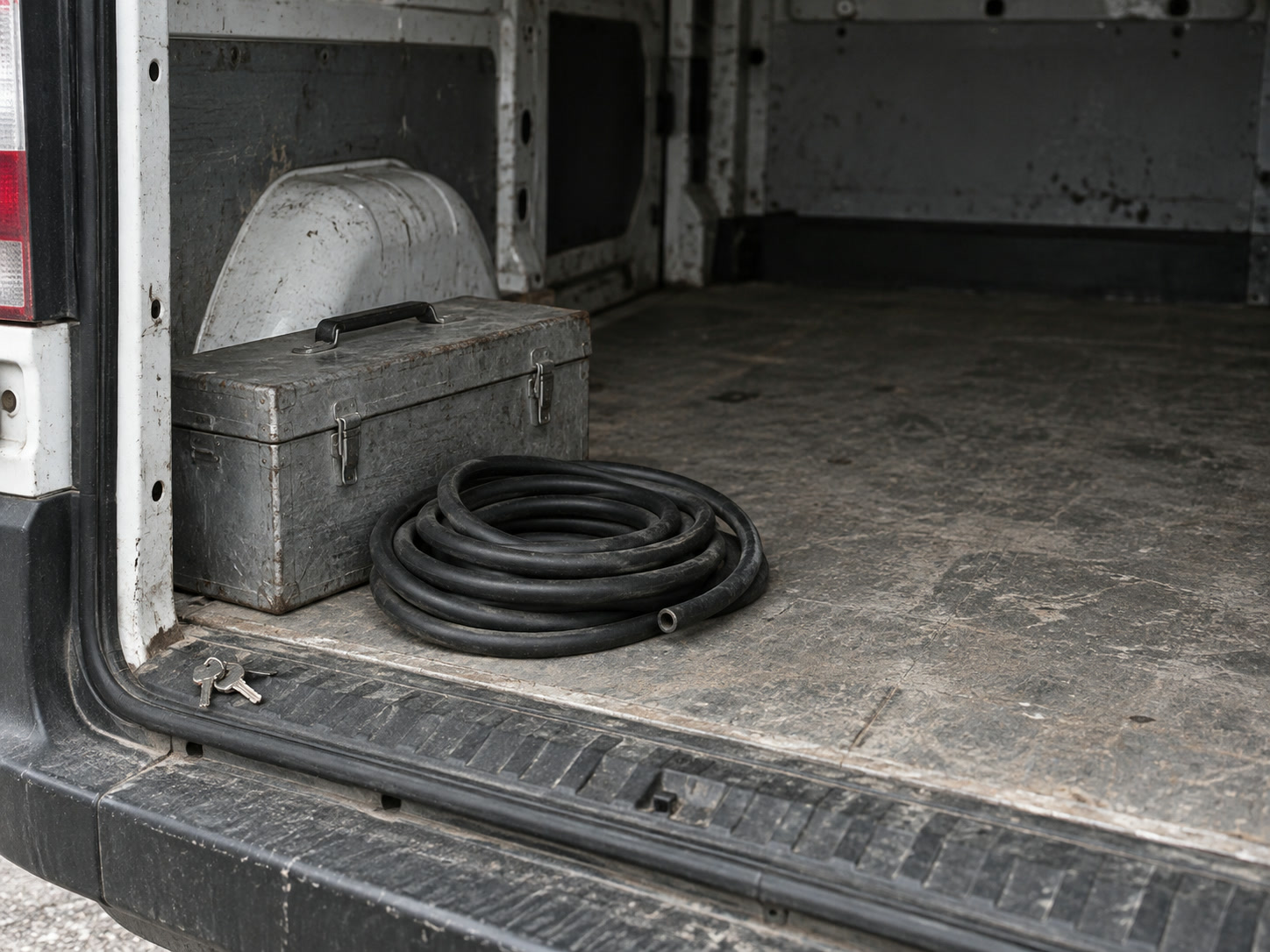
Después, muestre que el negocio es real a través de su trabajo: las herramientas, el equipo, los productos o el espacio de trabajo que usa. Luego muestre la administración. Los ejemplos de Google para negocios de zona de servicio incluyen realizar el servicio, abrir una camioneta con el logotipo del negocio usando sus llaves, o un permiso, factura o recibo de servicios que coincida con el negocio. Si usa un documento, muestre solo la parte que coincide con el nombre y la dirección del negocio, y mantenga los números de cuenta y los datos personales fuera de vista.
Algunas soluciones que parecen tentadoras no son soluciones en absoluto. Una oficina virtual desde la que en realidad no trabaja, la dirección de la tienda de un amigo o una vitrina prestada rompen las pautas de Google, así que no son una ruta hacia la verificación. Su zona de servicio también debe mantenerse realista. Google dice que, en general, el área no debería ir más allá de unas dos horas de manejo desde su base.
¿Cómo revisa el estado de verificación de su Perfil de Negocio de Google?
Antes de volver a filmar, confirme cómo están las cosas. Inicie sesión en su teléfono con la Cuenta de Google que administra el perfil, y luego busque el nombre de su negocio más su ciudad, o busque «mi negocio». La página de Google sobre cómo verificar su negocio dice que el perfil mostrará uno de estos estados: Verificar, el método de verificación disponible para usted, Revisar problemas, o verificado.
Cada uno le dice algo distinto. Que vuelva a aparecer Verificar después de un intento significa que Google no pudo verificar por completo el negocio. Revisar problemas significa que Google tiene problemas específicos para que usted los lea. Si ve un método distinto al video, ese es el que Google le está ofreciendo en este momento.
Google actualmente enumera la grabación de video, la videollamada en vivo, el teléfono o mensaje de texto, el correo electrónico y la postal como métodos posibles. Los elige de forma automática, con base en cosas como su tipo de negocio, la información pública, la región y el horario, y algunos perfiles necesitan más de uno.
Usted no puede elegir una postal solo porque el video le parezca más difícil. Lo que sí puede hacer es asegurarse de que los datos de su perfil sean correctos: que el nombre coincida con su rótulo o marca real, que la dirección sea real y precisa, que la categoría encaje con lo que hace, y que la configuración de zona de servicio coincida con si los clientes lo visitan o no.

¿Por qué se rechazó su video, y qué hace después?
Un rechazo es frustrante, pero por lo general viene con instrucciones. Google dice que comparte las razones cuando un primer video falla, y esas razones se corresponden con los tres tipos de prueba. Los pasos de abajo van en orden, desde esperar la revisión hasta volver a grabar. El último cubre el caso raro en que el problema es más grande que un video rechazado.
Deje tiempo para la revisión
La página de video de Google dice que una revisión puede tardar hasta cinco días hábiles. Su página general de verificación agrega que en pocas ocasiones puede tardar más. Volver a filmar mientras el primer video sigue en revisión no aporta nada, así que espere el resultado.
Lea primero Revisar problemas
Si el video se rechaza, abra su Perfil de Negocio en su teléfono y seleccione Revisar problemas. Lea los problemas exactos que Google señala. Los propios ejemplos de Google de razones de rechazo son que el nombre no era visible en la vitrina, el video no mostró la zona cercana, o no mostró prueba de autorización.
Grabe un video nuevo que agregue la prueba faltante
Conserve todo lo que funcionó en el primer video y agregue lo que faltaba. Si Google dijo que no se mostró la zona cercana, empiece desde más lejos y sostenga la toma en un letrero de calle más tiempo. Si el nombre no era visible, deténgase y encuadre el rótulo con claridad. Si faltaba prueba de autorización, agregue el momento en que abre la puerta con llave, abre la caja registradora o muestra un documento que coincida. Volver a enviar el mismo video deja el hueco que Google ya señaló.
| Qué salió mal | La solución | Tamaño de la tarea |
|---|---|---|
| Zona cercana no mostrada | Empiece con un letrero de calle, número de edificio o punto de referencia | Pequeña: planee una mejor ruta |
| Nombre no visible | Sostenga la toma sobre el rótulo permanente que coincide con su perfil | Pequeña si el rótulo existe; más grande si los nombres no coinciden |
| Sin prueba de autorización | Abra una puerta con llave o una caja registradora, o muestre un documento que coincida | Pequeña si tiene el acceso |
| Muy corto o con cortes | Una toma nueva, de 30 segundos o más, sin cortes | Pequeña: vuelva a filmar |
| Rostros o datos privados mostrados | Filme solo objetos y lugares | Pequeña: vuelva a filmar |
| Sin rótulo permanente porque los clientes nunca visitan | Configúrese como negocio de zona de servicio | Cambio de perfil, y después un video nuevo |
La última fila es la que hay que pensar bien. Si el nombre en su listado no coincide con su rótulo o marca real, o si se configuró como vitrina cuando los clientes nunca van a usted, un video mejor no lo va a arreglar. Corrija primero el perfil.
Sepa cuándo el problema es una suspensión, no otra cosa
Un video rechazado no es una suspensión. Si su perfil ha sido suspendido o deshabilitado, Google tiene un proceso aparte y una vía de apelación en su página sobre perfiles suspendidos o deshabilitados. Usar la herramienta de apelación para un video rechazado común es la puerta equivocada. Para un rechazo de rutina, el siguiente paso es Revisar problemas y una mejor grabación.
¿Por qué no se sube su video de verificación?
A veces el problema no es el contenido en absoluto. La grabación termina, y la subida falla o se queda atascada. El consejo de Google para una subida fallida es sencillo: intente subirlo de nuevo. Antes de hacerlo, revise que la aplicación tenga permiso para usar la cámara y que su teléfono tenga una conexión estable.
Si usted ha cumplido todos los requisitos y el problema sigue ocurriendo, Google dice que pruebe otro método de verificación, pero solo si se le ofrece uno, o que contacte al soporte de Business Profile a través del Centro de ayuda de Business Profile. Planee en torno a los cinco días hábiles de revisión y trate cualquier cosa más larga como motivo para dar seguimiento.
El propio foro comunitario de Google mantiene un hilo continuo de preguntas de solución de problemas de verificación por video, que puede ayudarle a ver si otros tuvieron el mismo error de subida. Aun así, trate las respuestas del foro como consejos, y trate las páginas de ayuda de Google como las reglas.
¿Necesita pagarle a alguien para verificarse?
A menudo, no. Si su negocio es elegible y su perfil coincide con cómo opera de verdad, usted puede usar el flujo gratuito de Google y filmar un video conforme por su cuenta en una sesión corta. Tampoco necesita software de edición, música, narración, un guion especial ni equipo costoso. Los requisitos de Google no piden nada de eso. Lo que importa es si una sola grabación en vivo muestra con claridad los tres tipos de prueba y deja fuera cualquier cosa privada. De todos modos, una toma nítida ayuda, ya que un video tembloroso u oscuro puede hacer que la prueba sea difícil de ver.
Nadie a quien usted contrate puede elegir un mejor método de verificación por usted, garantizar la aprobación, prestarle una dirección o una oficina virtual, ni apelar un video rechazado común como si fuera una suspensión. El dueño, un empleado o un administrador autorizado de todos modos tiene que aportar el acceso real y la evidencia real.
La ayuda pagada se gana su lugar en casos más específicos. Tiene sentido cuando usted no está seguro de si es un negocio con vitrina o de zona de servicio, cuando el nombre, la categoría o la dirección del perfil no coincide con cómo opera en realidad, cuando el mismo rechazo sigue volviendo después de que usted corrigió lo que Google señaló, cuando la propiedad del perfil está en disputa, o cuando el perfil de verdad está suspendido. En esos casos, alguien que conozca las reglas de Google puede revisar los detalles y guiarlo hacia la ruta oficial correcta.
¿Su video de verificación está listo para grabarse?
Elija una respuesta para empezar.
1. Usted filmó un gran clip ayer. ¿Puede subirlo hoy?
2. Usted dirige un negocio móvil de limpieza desde casa y los clientes nunca visitan. ¿Qué debe mostrar el video?
3. Su video se rechazó por «sin prueba de autorización». ¿Cuál es el mejor siguiente paso?
Preguntas frecuentes sobre la verificación por video del Perfil de Negocio de Google
¿Cuánto tarda la verificación por video del Perfil de Negocio de Google?
Google dice que una revisión puede tardar hasta cinco días hábiles, y su página general de verificación dice que en pocas ocasiones puede tardar más. Espere el resultado antes de volver a grabar.
¿Cuáles son los requisitos de la verificación por video del Perfil de Negocio de Google?
Una sola grabación en vivo, sin editar y completa, de al menos 30 segundos, hecha y subida desde su teléfono. Tiene que mostrar su ubicación, prueba de que el negocio existe y prueba de que usted lo administra, sin rostros ni información privada.
¿Por qué no me funciona la verificación por video del Perfil de Negocio de Google?
Si el video se rechazó, abra Revisar problemas para ver la razón y grabe un video nuevo que agregue la prueba faltante. Si la subida en sí falla, inténtelo de nuevo; si sigue fallando después de que usted cumple los requisitos, use otro método ofrecido o contacte al soporte.
¿Puedo elegir la verificación por postal o teléfono en lugar de video?
No. Google asigna los métodos disponibles de forma automática según su negocio y región. Usted solo puede usar los métodos que le ofrece.
¿Puedo ocultar mi dirección particular y aun así verificarme?
Sí, si los clientes no lo visitan ahí. Regístrese como negocio de zona de servicio, oculte la dirección del público, y filme puntos de referencia cercanos, sus herramientas y prueba de que usted dirige el negocio.
¿Dónde reviso el estado de verificación de mi Perfil de Negocio de Google?
Inicie sesión en su teléfono con la cuenta que administra el perfil y busque el nombre de su negocio y su ciudad, o «mi negocio». El perfil muestra Verificar, el método ofrecido, Revisar problemas o verificado.
Para avanzar
La verificación por video del Perfil de Negocio de Google se reduce a una sola grabación en vivo y continua en su teléfono que muestre dónde está, que el negocio es real y que usted lo dirige. Los negocios con vitrina filman un letrero de calle, un rótulo permanente y una zona solo para el personal. Los negocios de zona de servicio filman puntos de referencia cercanos, sus herramientas y prueba de administración, con la dirección particular oculta. Después de un rechazo, Revisar problemas le dice qué agregar.
En cuanto esté verificado, usted controla su propio listado. Puede corregir sus datos cuando cambien y responder a los clientes, incluyendo responder a reseñas negativas antes de que se queden sin respuesta.
Si usted ha filmado dos veces y todavía no puede saber qué quiere Google, o el perfil en sí no coincide con cómo funciona de verdad su negocio, podemos ayudar. En Web Leveling, nuestro trabajo de gestión del Perfil de Negocio de Google empieza revisando el nombre, la categoría, la dirección y la configuración de zona de servicio contra cómo opera de verdad, y después planeando la evidencia que usted mismo va a filmar.
No podemos elegir el método de Google ni prometer la aprobación, pero podemos ayudarle a enviar la prueba correcta la próxima vez que lo intente. Trabajamos con negocios pequeños y medianos de todo el país y del extranjero. Cuéntenos dónde se atoró su verificación, y lo acompañaremos en el proceso.
Términos
Palabras de verificación en este artículo
Toque un término para ver qué significa.
Perfil de Negocio. El listado gratuito de un negocio en la Búsqueda y en Maps de Google, antes llamado Google My Business.
Verificación por video. Una grabación en vivo desde el teléfono que Google puede pedir para confirmar la ubicación, la existencia y la administración de un negocio.
Negocio con vitrina. Un negocio que atiende a los clientes en su propia dirección, con rótulo permanente.
Negocio de zona de servicio. Un negocio que visita o entrega a los clientes y no los atiende en su dirección.
Revisar problemas. La opción en un Perfil de Negocio que muestra por qué un intento de verificación no tuvo éxito.
Suspensión. Una restricción sobre un perfil por problemas con las pautas, que se maneja mediante el proceso de apelación de Google, no volviendo a filmar.