
Un cliente le dice que dejó una reseña en Google y usted no la encuentra por ninguna parte. Antes de decidir que la borraron, revise sus reseñas como Google espera que las revise un dueño, porque están en dos lugares y revisar ambos toma unos pocos minutos.
Inicie sesión en business.google.com con la Cuenta de Google que administra su Perfil de Negocio de Google, la ficha gratuita que las personas ven cuando lo buscan en Google, y seleccione «Read reviews» (leer reseñas). También puede buscar el nombre de su negocio y su ciudad en Google Maps y seleccionar «Reviews» (reseñas). Para recibir un aviso cuando llegue una nueva, abra Más, luego Notificaciones, y active «Customer activity» (actividad de clientes).
Si la reseña todavía no aparece, puede que esté en una revisión de políticas, retenida por una fusión de perfiles, o que nunca se haya enviado desde el teléfono del cliente. Google enumera cada causa, y los pasos de abajo le permiten distinguir una reseña retrasada de una eliminada antes de contactar a nadie. Un solo perfil verificado puede ver todo esto y usar las alertas propias de Google, sin necesidad de software de reseñas.
Puntos clave
Inicie sesión en business.google.com y seleccione «Read reviews» (leer reseñas), o busque el nombre de su negocio y su ciudad en Google Maps y seleccione «Reviews» (reseñas).
En Más, luego Notificaciones, active «Customer activity» (actividad de clientes) para las reseñas y las fotos. Google dice que las alertas pueden llegar por correo electrónico, en la Búsqueda de Google o en Maps, así que abra también su perfil.
Una revisión de políticas o una fusión de perfiles puede tardar unos días, un teléfono o una app de Maps antiguos pueden no lograr publicarla, y una reseña eliminada por infringir una política no será restaurada.
Business Home muestra todas las ubicaciones en una sola pestaña de «Reviews», pero es una beta cerrada para ciertas categorías en US y UK. Business Profile Manager y los grupos se encargan del trabajo en bloque.
La ayuda externa rinde frutos con varias ubicaciones, accesos inconsistentes, problemas repetidos de reseñas que faltan, o cuando necesita una persona con nombre que sea dueña de cada respuesta.
Revise cada reseña de su negocio en unos pocos minutos
Empiece por la cuenta que administra el perfil. Inicie sesión en business.google.com, abra su Perfil de Negocio de Google y seleccione «Read reviews». La página de ayuda de Google para administrar las reseñas de los clientes describe esta como la ruta del dueño, y es la que conviene usar primero.
Luego abra Google Maps, busque el nombre de su negocio y su ciudad, y seleccione «Reviews». Esta es la vista que ven sus clientes. Revise ambos lugares, porque una reseña que aparece en uno y no en el otro es un detalle que conviene anotar si termina contactando a Google.
Recorra la lista y busque el nombre del reseñador. En la Búsqueda de Google y en Maps, no cuente con poder ordenar la lista por fecha; Google solo describe una opción para ordenar en Business Home.
Si un equipo comparte el perfil, confirme que la persona que revisa haya iniciado sesión con la Cuenta de Google que lo administra, porque la ruta del dueño comienza ahí.

Reciba un aviso cuando llegue una reseña nueva
Google llama al ajuste «Customer activity» (actividad de clientes) y lo describe como alertas para cuando los clientes dejan reseñas o agregan fotos. Activarlo toma un minuto, y puede hacerlo desde una computadora o desde su teléfono. Ambas rutas vienen de la página de ayuda de Google sobre notificaciones.
En una computadora:
- Inicie sesión en business.google.com y abra su Perfil de Negocio de Google.
- Seleccione Más.
- Seleccione Notificaciones.
- Busque «Customer activity».
- Actívela.
En la app de Google Maps, ábrala, toque «Business» (negocio) en la parte inferior derecha y luego el ícono de Notificaciones en la parte superior derecha. La misma página enumera otros tipos de notificación que puede activar o desactivar: «Account updates» (actualizaciones de la cuenta), «Features and tips» (funciones y consejos), «Business info alerts» (alertas de información del negocio) y «Bookings and requests» (reservas y solicitudes).
Google dice que las notificaciones pueden llegar por correo electrónico, en la Búsqueda de Google o en Maps. Considere el ajuste una comodidad, no una garantía de que cada reseña envíe una alerta. Elija un día fijo para abrir usted mismo «Read reviews», para que una alerta perdida nunca se convierta en un cliente que esperó un mes por una respuesta.
Su revisión corta, en orden
Use la Cuenta de Google que administra el Perfil de Negocio de Google en business.google.com.
Seleccione «Read reviews» y busque en la lista el nombre del reseñador.
Busque el nombre de su negocio y su ciudad, luego seleccione «Reviews».
Abra Más, luego Notificaciones, y active «Customer activity».
Si la reseña sigue faltando, anote el nombre del reseñador, la fecha, la ubicación y si otras reseñas recientes sí se ven.
Distinga una reseña retrasada de una eliminada antes de contactar a Google
Cuando un cliente dice que publicó una reseña y usted no la ve, la causa suele ser una de varias que Google describe en su página sobre reseñas que faltan o se retrasan. Algunas se resuelven solas con un poco de tiempo. Una de ellas nunca se revierte. Ubicar la suya en la fila correcta le indica si debe esperar, pedirle algo al cliente o contactar a Google.
| Qué pasó | Qué dice Google | Su siguiente paso |
|---|---|---|
| Revisión de políticas | Las reseñas se revisan según las políticas de Google, lo que puede tardar unos días | Espere unos días y luego vuelva a revisar |
| Fusión reciente de perfiles | Las reseñas pueden tardar unos días en aparecer después de que se fusionan perfiles | Espere unos días y luego vuelva a revisar |
| Teléfono o app de Maps antiguos | Es posible que la reseña del cliente no se haya publicado | Pídale que actualice Google Maps y que la publique de nuevo |
| Eliminada por infringir una política | Las reseñas eliminadas por infringir políticas no se restaurarán | No le prometa al cliente que volverá |
| Restricción temporal | El contenido de usuarios puede estar desactivado en ciertos perfiles o categorías | Contacte al soporte de Google para preguntar si su perfil está afectado |
| Perfil restablecido | Las reseñas pueden eliminarse después de que se restablece un perfil | Contacte al soporte de Google |
| Categoría de escuela | Las reseñas y calificaciones se eliminan y se desactivan en perfiles categorizados principalmente como escuelas para edades de 6 a 18 años | Revise su categoría |
Antes de contactar a Google por una reseña que sigue faltando, reúna cuatro datos: el nombre del reseñador, la fecha aproximada en que publicó, la ubicación a la que correspondía y si otras reseñas recientes se ven. Una nota clara le rinde más que un mensaje que diga que la reseña ya no está.
Si la reseña estaba en su perfil y después desapareció, la publicación sobre por qué desaparecen las reseñas de Google cubre ese caso con más detalle.
Vea las reseñas de varias ubicaciones sin abrir cada una
Los dueños con más de una ubicación tienen otro problema: las reseñas se quedan asociadas al perfil de cada ubicación, así que una reseña de una tienda no aparece bajo otra. La página de ayuda de Google sobre Business Home describe un solo lugar para leerlas todas, con una advertencia sobre quién puede usarlo.
En Business Home, abra la pestaña «Reviews» (reseñas) desde el panel lateral. Un selector de ubicación arriba cambia entre una tienda y todas las ubicaciones. Una barra de búsqueda encuentra palabras clave, «Filter» (filtrar) reduce por calificación de estrellas o por si respondió, y «Sort by» (ordenar por) ordena las reseñas por fecha, de la más nueva a la más antigua, o por calificación.
El inconveniente es que Business Home es una beta cerrada, disponible solo para ciertas categorías de negocio en US y UK. Si su cuenta no la tiene, Business Profile Manager es la herramienta de Google para administrar varios perfiles en bloque. Puede organizar las ubicaciones en grupos con «Create group» (crear grupo) y luego trabajar con los perfiles uno por uno.
Responda una reseña cuando su negocio esté verificado
Leer una reseña y responderla son pasos distintos. Google dice que debe verificar su negocio antes de poder responder. Cuando lo haya hecho, abra «Read reviews», seleccione el ícono de «Reply» (responder) junto a la reseña, escriba su respuesta y seleccione «Reply».
Google revisa las respuestas antes de publicarlas. Dice que esto suele tardar hasta 10 minutos, pero puede tardar hasta 30 días, así que una respuesta que no aparece después de una hora no es señal de que se perdió.
Qué decir es un tema aparte. La publicación sobre cómo responder a las reseñas negativas explica la redacción, incluso para los casos difíciles.
Encuentre las reseñas que usted escribió
Parte del tráfico de búsqueda sobre este tema viene de personas que quieren las reseñas que escribieron como clientes. Esas viven en un lugar distinto al de las reseñas de su negocio. En una computadora, abra Google Maps, seleccione el ícono de menú en la parte superior izquierda, seleccione «Your contributions» (sus contribuciones) y luego seleccione «Reviews». La página de ayuda de Google Maps sobre reseñas y calificaciones indica esa ruta.
Mantenga separadas las dos cosas. «Read reviews» en su Perfil de Negocio de Google muestra lo que los clientes escribieron sobre su negocio. «Your contributions» muestra lo que usted escribió sobre otros negocios.
Prescinda del software de reseñas para un solo perfil, y sepa cuándo vale la pena pagar ayuda
Un solo Perfil de Negocio de Google verificado no necesita un software de reseñas de pago para ver sus reseñas ni para usar las alertas de Google. Tiene la ruta por la Búsqueda, la ruta por Maps y el ajuste «Customer activity», y todo es gratuito.
Pagar ayuda empieza a tener sentido cuando la configuración deja de ser sencilla: varias ubicaciones, varios administradores cuyos accesos no coinciden, un patrón de reseñas que desaparecen o la necesidad de una persona con nombre que sea dueña de cada respuesta. En esos casos, el trabajo consiste en accesos, estructura y rutina, no en un truco para que Google muestre una reseña.
Nadie puede prometer que Google publicará una reseña que haya filtrado, que llegará cada alerta, ni que una reseña eliminada por infringir una política volverá. Desconfíe de quien diga lo contrario.
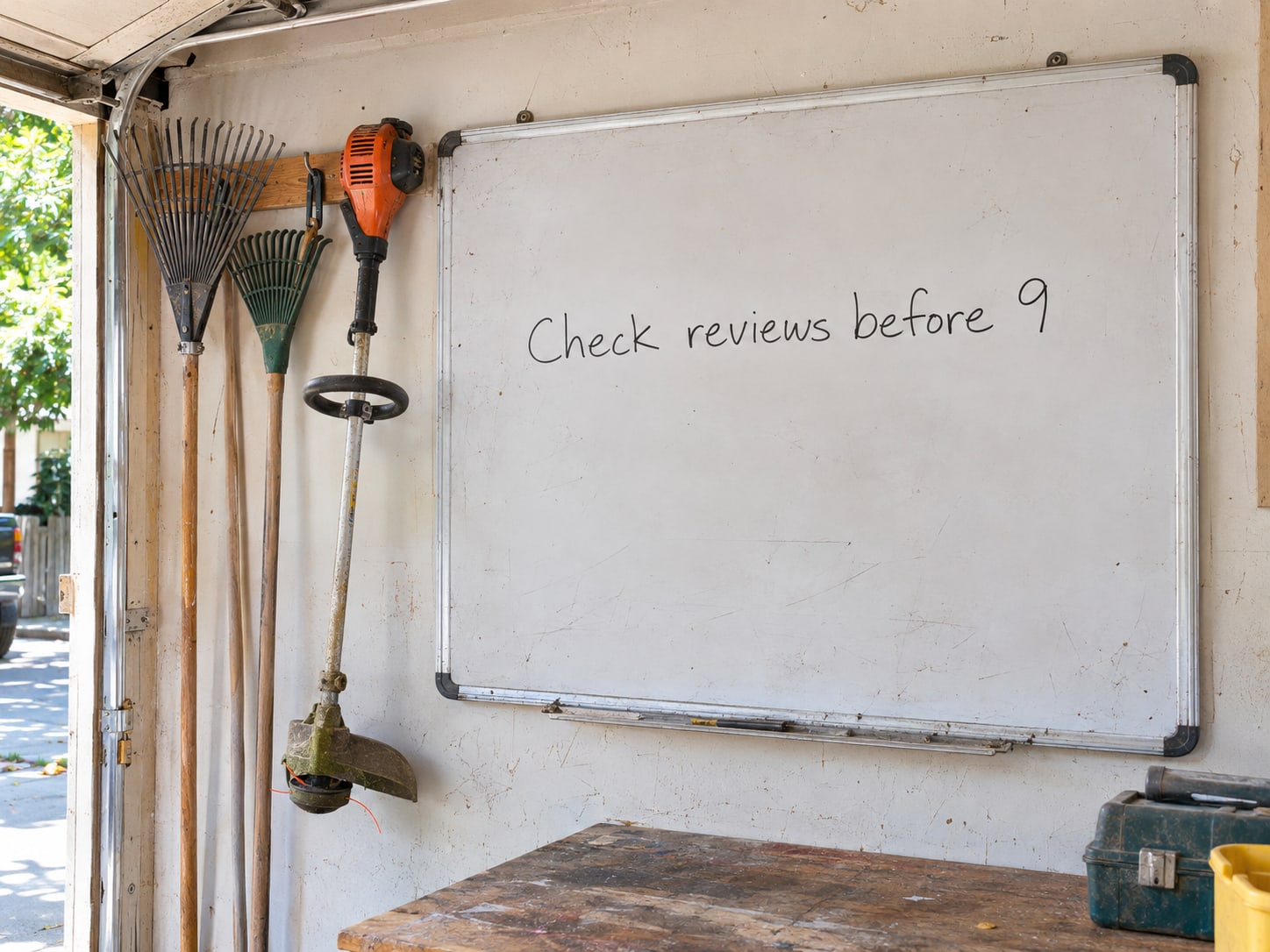
Si quiere que una persona de su equipo se encargue de la rutina, nuestra publicación sobre monitoreo de reputación en línea y alertas cubre qué más conviene vigilar. Para la mayoría de los dueños con una sola ubicación, la nota del pizarrón de arriba es todo el sistema.
Repaso rápido: cómo encontrar y seguir sus reseñas de Google
Elija una respuesta para empezar.
1. ¿Dónde dice Google que un dueño empieza a leer las reseñas de su Perfil de Negocio de Google?
2. ¿Qué tipo de notificación cubre a los clientes que dejan reseñas o agregan fotos?
3. Un cliente dice que publicó una reseña anoche y no aparece en su perfil. ¿Qué es un primer paso sensato?
Preguntas frecuentes sobre mis reseñas de Google
¿Dónde ve un dueño de negocio las reseñas de Google?
Inicie sesión en business.google.com con la cuenta que administra su Perfil de Negocio de Google y seleccione «Read reviews». También puede buscar el nombre de su negocio y su ciudad en Google Maps y seleccionar «Reviews».
¿Cómo me avisan cuando alguien deja una reseña de Google?
Abra su Perfil de Negocio de Google, seleccione Más, luego Notificaciones, y active «Customer activity». En la app de Google Maps, toque «Business» y luego el ícono de Notificaciones. Google dice que las alertas pueden llegar por correo electrónico, en la Búsqueda de Google o en Maps.
¿Por qué no puedo ver una reseña que mi cliente dice que publicó?
Puede estar en una revisión de políticas que tarda unos días, retrasada después de una fusión de perfiles, no enviada desde un teléfono o una app de Maps antiguos, eliminada por infringir una política, u oculta por una restricción temporal del contenido de usuarios.
¿Google restaurará una reseña que eliminó?
Google dice que las reseñas eliminadas por infringir políticas no se restaurarán. Evite prometerle a un cliente que una reseña eliminada volverá.
¿Puedo ver las reseñas de todas las ubicaciones juntas?
Business Home tiene una pestaña de «Reviews» con un selector de ubicación para una tienda o para todas, pero es una beta cerrada para ciertas categorías en US y UK. Si no, use Business Profile Manager y los grupos para trabajar con sus perfiles uno por uno.
¿Dónde están las reseñas que yo escribí?
En una computadora, abra Google Maps, seleccione el ícono de menú, luego «Your contributions» y después «Reviews».
Reflexiones finales
Sus reseñas están en dos lugares: «Read reviews» después de iniciar sesión en business.google.com, y «Reviews» en Google Maps. Active «Customer activity» en Más, luego Notificaciones, y mantenga un día fijo para abrir la lista usted mismo. Cuando falte una reseña, revise si está retrasada, detenida por una restricción o eliminada, y anote lo que ve antes de contactar a Google.
Una rutina corta convierte las reseñas de una preocupación constante en algo que usted lee según un horario. Los clientes reciben respuestas más pronto, y una queja le llega mientras todavía se puede arreglar.
Si administra varias ubicaciones, comparte el acceso con un equipo o sigue encontrando reseñas que faltan, Web Leveling puede configurar por usted el acceso, las alertas y la rutina. Nuestro trabajo de gestión del Perfil de Negocio de Google cubre las tres cosas, y usted sigue siendo el dueño del perfil en todo momento. Trabajamos con pequeñas y medianas empresas en todo el país y en el extranjero. Contáctenos sobre sus reseñas y alertas y le indicaremos qué conviene arreglar primero.
Términos
Palabras sobre las reseñas en esta publicación
Toque un término para ver qué significa.
Perfil de Negocio. La ficha gratuita de su negocio en la Búsqueda de Google y en Maps, donde los clientes leen sus reseñas.
Read reviews. La opción de su Perfil de Negocio que abre las reseñas que los clientes dejaron sobre su negocio.
Customer activity. Un tipo de notificación que le avisa cuando los clientes dejan reseñas o agregan fotos.
Business Home. La vista beta cerrada de Google para administrar reseñas de todas las ubicaciones, abierta solo a ciertas categorías en US y UK.
Business Profile Manager. La herramienta de Google para administrar varios perfiles en bloque.
Negocio verificado. Un negocio que completó la verificación de Google, requisito para poder responder reseñas.