


El 24 de noviembre de 2026, Marco Wotschka, de Wordfence, publicó un análisis de un complemento falso de WordPress «built almost entirely by a name generator» (construido casi por completo por un generador de nombres).
Se oculta de la pantalla de Complementos (Plugins), ejecuta JavaScript solo para los visitantes que no han iniciado sesión y tiene una puerta trasera de inicio de sesión que, en palabras de Wordfence, ni los cambios de contraseña ni la verificación en dos pasos detendrán «for as long as the plugin is present» (mientras el complemento siga instalado).
Una puerta trasera es un inicio de sesión que el dueño nunca configuró. La verificación en dos pasos, el segundo código que escribe después de su contraseña, sigue protegiendo su página normal de inicio de sesión; este inicio de sesión sencillamente nunca pasa por esa página. Así que, si el complemento está en su sitio, quitarlo va primero y las contraseñas nuevas después.
Wordfence encontró el complemento durante dos limpiezas, en enero y septiembre de 2026, y su diseño hace que usted, el administrador, sea la única persona que nunca lo ve actuar. Una comparación de dos listas, que puede hacer esta tarde sin comprar nada, le dice si el complemento está en su sitio.
Puntos clave
El complemento se quita de la lista de Complementos, así que compare las carpetas de wp-content/plugins con lo que muestra el panel.
Wordfence dice que los cambios de contraseña y la verificación en dos pasos no detendrán la puerta trasera mientras el complemento esté instalado.
El script para visitantes omite a los administradores y a otros usuarios que han iniciado sesión, así que revise su sitio público en una ventana privada.
La propia lectura de Wordfence es que el compromiso de una cuenta de administrador es la vía de entrada más probable, así que revise quién tiene acceso de administrador.
Las firmas de Wordfence para este complemento llegaron a los usuarios de la versión gratuita el 15 de noviembre de 2026, un mes después de que los clientes de pago las recibieran el 16 de octubre de 2026.
Diez minutos en el administrador de archivos de su hosting bastan para saber si está ahí
Usted inicia sesión como siempre. La pantalla de Complementos enumera los complementos que instaló, nada parece nuevo y nada parece mal. Esa pantalla es el único lugar donde este complemento está hecho para verse tranquilo, así que sáltesela por un minuto y abra la carpeta que está detrás de ella.
WordPress guarda cada complemento en su propia carpeta dentro de wp-content/plugins en su cuenta de hosting. El panel de control de su hosting tiene un Administrador de archivos (File Manager) que muestra esas carpetas, y el equipo de soporte de su hosting puede abrirlo por usted si prefiere no hacerlo.
- Inicie sesión en su cuenta de hosting y abra el Administrador de archivos.
- Abra su carpeta de WordPress, luego wp-content y después plugins.
- Anote cada nombre de carpeta que vea.
- En WordPress, abra Complementos (Plugins), luego Complementos instalados (Installed Plugins), y anote también esa lista.
- Marque cada carpeta que esté en el servidor y falte en la pantalla.
Una carpeta que no pueda relacionar con un complemento que instaló es la que hay que revisar. Todavía no prueba nada. No la borre. Anote su nombre y la fecha que aparece junto a ella, y descargue primero una copia en su computadora.
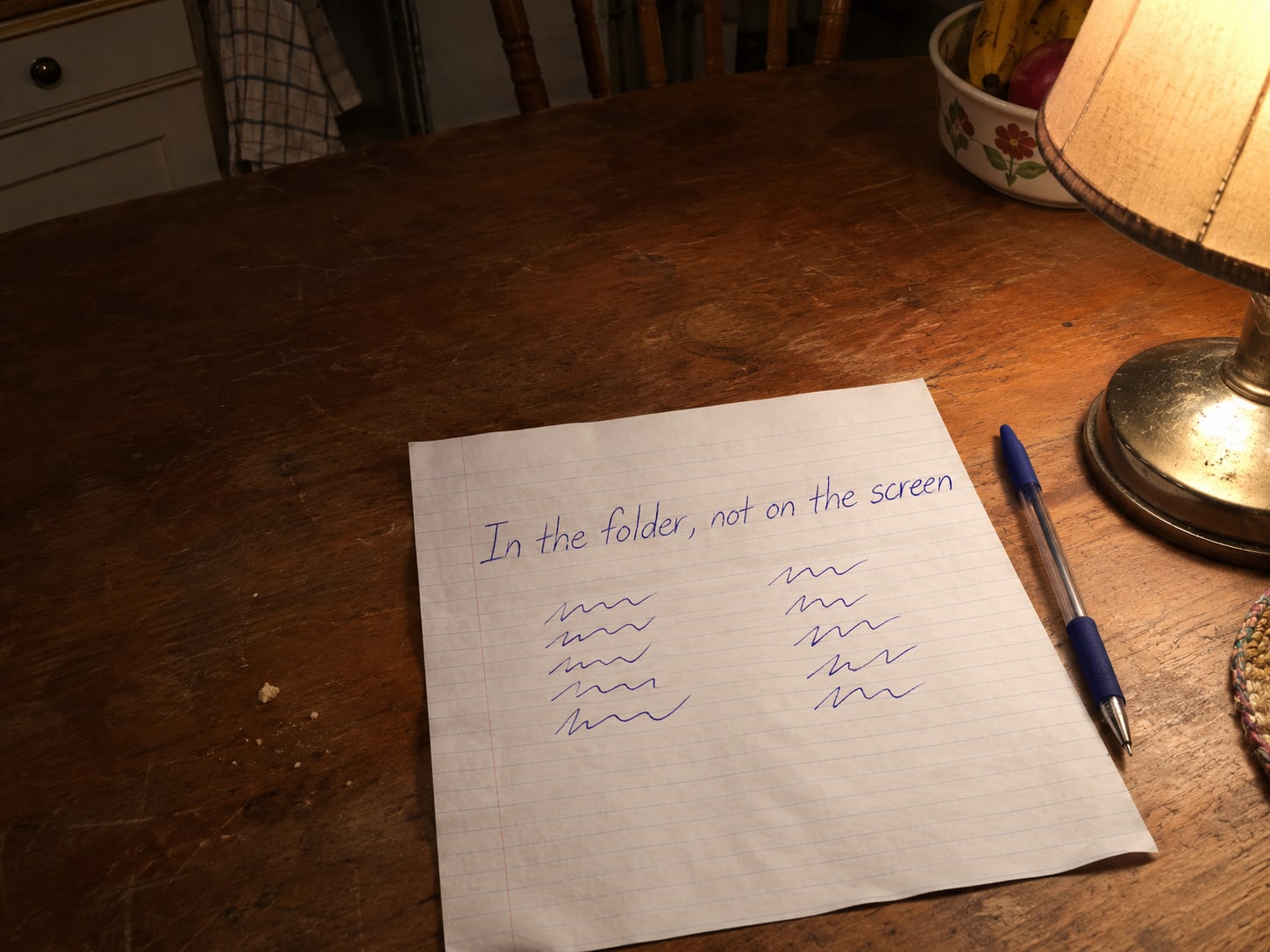
Otras dos marcas aparecen en las mismas carpetas. Wordfence dice que el complemento copia la hora de modificación de la carpeta más antigua en sus propios archivos, así que todos los archivos dentro muestran la misma hora, «down to the second» (hasta el segundo). En el Administrador de archivos, abra una carpeta sospechosa y mire la columna Modified (Modificado). Los archivos de un complemento real casi nunca comparten el mismo segundo.
| Revisión | Dónde mirar | Qué debe llamar la atención |
|---|---|---|
| Comparación de carpetas | Administrador de archivos, wp-content/plugins, frente a Complementos instalados | Una carpeta en el servidor que la pantalla no muestra |
| Marcas de tiempo de los archivos | La columna Modified dentro de la carpeta | Todos los archivos con la misma hora, hasta el segundo |
| Nombres de carpetas y archivos | Dentro de la carpeta del complemento | Nombres que parecen generados, y nombres de archivo de ocho caracteres aleatorios, como 5auul2bn.php |
| Índice REST | Su dirección de sitio seguida de /wp-json/ | Un nombre con forma de nombre generado: seis caracteres aleatorios, luego /v1 |
| Registros del servidor | Pida la información a su proveedor de hosting | Tres solicitudes rápidas de un mismo visitante: un GET a cualquier página, un POST a /wp-admin/admin-ajax.php y un POST a la ruta wp-json del complemento |
| Escaneo de malware | Un escáner con firmas actualizadas | Un informe que nombre el complemento |
El índice REST es la lista de direcciones que WordPress ofrece a aplicaciones y herramientas. El patrón de registros es el que Wordfence publicó para este complemento, así que entréguelo tal como está escrito a su proveedor de hosting y pregunte si aparece en su sitio.
Wordfence también enumera los nombres de carpeta de complementos que ha visto, y la tabla de abajo los repite tal como se publicaron el 24 de noviembre de 2026.
| Nombre de carpeta |
|---|
| framework-triappment |
| platformist-quadendpointer |
| ultraapiist-pentajavascripter |
| uniserviceist-multiinfrastructure |
| laravel-janet |
| smartrestal-serverful |
| miniapplicationing-protypescriptic |
| idatasion-fasttypescriptor |
Un nombre de esa lista es motivo para actuar. Un nombre que no está en ella no significa que todo esté en orden, ya que laravel-janet parece un proyecto de software real y una copia futura podría usar cualquier nombre generado. La comparación de carpetas es la prueba que sí resiste.
Por último, ejecute un escaneo de malware. Wordfence publicó las firmas de este complemento para los clientes Premium, Care y Response el 16 de octubre de 2026, y para los usuarios de la versión gratuita el 15 de noviembre de 2026. Un escáner que no se ha actualizado desde antes de esas fechas puede no tener nada con qué comparar.
Por qué su pantalla de administración se ve tranquila mientras sus visitantes quizá no
Marco Wotschka lo dijo con claridad en el análisis de Wordfence: «An administrator (or other logged in user) is deliberately not targeted. We suspect this is done to evade detection.» (Un administrador, o cualquier otro usuario que haya iniciado sesión, no es el objetivo a propósito. Sospechamos que eso se hace para evadir la detección.)
Por eso puede recorrer su propio sitio todo el día sin ver nada. El complemento ejecuta su código para las personas que no han iniciado sesión, es decir, clientes, visitantes que llegan por búsquedas y cualquier persona que siga un enlace.
También edita la lista que sí ve. WordPress arma la pantalla de Complementos a partir de una lista que pasa por un hook (un punto de enganche del código) llamado all_plugins, que la referencia para desarrolladores de WordPress describe como un filtro que «Filters the full array of plugins to list in the Plugins list table.» (Filtra la lista completa de complementos que se muestra en la tabla de complementos). Wordfence dice que el complemento falso usa ese hook para quitarse de la lista. Los archivos siguen en el servidor. Solo la pantalla deja de mencionarlos.
Usted es la única persona que, con toda seguridad, no lo verá.
Para todos los demás, Wordfence dice que el complemento «runs arbitrary JavaScript in the browser of every anonymous visitor to an infected site, routes that traffic through the victim's own domain, and lies dormant for logged-in users.» (ejecuta JavaScript arbitrario en el navegador de cada visitante anónimo de un sitio infectado, dirige ese tráfico por el dominio de la víctima y permanece inactivo para los usuarios que han iniciado sesión).
JavaScript es el pequeño código de programa que ejecuta un navegador al cargar una página. Wordfence enumera lo que podría hacer ese script: fraude publicitario, redirigir a las personas a sitios maliciosos, avisos falsos de actualización, drenadores de criptomonedas, superposiciones de phishing sobre el sitio real y registro de teclas (keylogging).
Son usos posibles, no resultados confirmados en ningún sitio. Wordfence «saw no code conducting database queries, file reads or outbound requests conducted via PHP files» (no vio código que hiciera consultas a la base de datos, lecturas de archivos ni solicitudes salientes mediante archivos PHP), así que el código PHP que examinó no mostró señales de llegar a los datos del sitio. El objetivo del script es el navegador del visitante.
Para ver lo que ellas ven, abra su sitio en una ventana privada con la sesión cerrada, y luego en su teléfono con datos móviles. Recorra la página de inicio, una página de servicio y la página de contacto. Las redirecciones, las ventanas emergentes, un aviso falso de actualización o una superposición extraña en una página que se ve normal cuando usted ha iniciado sesión valen una captura de pantalla y una llamada a su proveedor de hosting.
Qué hacer, en orden, si aparece una carpeta que no puede explicar
Imagine que su lista muestra una carpeta que no reconoce, y que la está mirando una noche de entre semana con el administrador de archivos todavía abierto. No hace falta que pase nada en los próximos diez minutos, pero el orden de los siguientes pasos sí importa.
Primero, guarde lo que encontró. Descargue una copia de la carpeta, tome una captura de pantalla de la lista de carpetas con sus fechas y anote la hora. Su proveedor de hosting o un profesional de seguridad podría pedir las tres cosas, y una copia puede mostrar cómo entró el complemento.
Segundo, quite el complemento antes de tocar cualquier contraseña. Wordfence dice que cambiar las contraseñas y exigir un segundo factor no detendrá el inicio de sesión «for as long as the plugin is present» (mientras el complemento siga presente). La propia página de ayuda de WordPress dice que un complemento se quita borrando su carpeta de wp-content/plugins por SFTP o desde un administrador de archivos. Si no se siente cómodo haciéndolo, pida a su proveedor de hosting o a un profesional de seguridad que lo haga por usted, y envíeles la copia que guardó.
Tercero, cierre las puertas que quedaron abiertas. Pida a su proveedor de hosting o a su desarrollador que restablezca todo el acceso de administración y las claves secretas de su archivo wp-config.php, las cadenas aleatorias largas que WordPress usa para proteger las cookies de inicio de sesión que entrega. Luego abra Usuarios (Users) en WordPress, filtre por Administrador y elimine cualquier cuenta que no reconozca.

Cuarto, cambie las contraseñas de nuevo. Hágalo para cada administrador, para su cuenta de hosting y para su acceso de transferencia de archivos, después de que el complemento haya desaparecido. Las preguntas frecuentes sobre sitios hackeados de WordPress.org ponen sus pasos en un orden parecido: documentar primero, tomar una instantánea (snapshot), restablecer el acceso y las claves secretas, limpiar y, al final, volver a cambiar las contraseñas. Llama a las contraseñas «one small piece in a much larger problem.» (una pieza pequeña de un problema mucho más grande).
Quinto, pruebe el sitio público con la sesión cerrada, con la misma revisión en ventana privada de antes, y ejecute un escaneo con firmas actualizadas. Si los visitantes ya habían reportado redirecciones o ventanas emergentes, los pasos de las primeras 24 horas después de un hackeo cubren la parte pública de la limpieza.
Mantenga activada la verificación en dos pasos todo el tiempo. Sigue protegiendo la página normal de inicio de sesión.
Cómo probablemente entró, y cómo cerrar esa puerta
El truco de la marca de tiempo del complemento solo se ejecuta cuando un administrador lo activa desde WordPress. La lectura de Wotschka sobre esto: «That makes an admin account compromise the most likely intrusion vector.» (Eso hace que el compromiso de una cuenta de administrador sea la vía de intrusión más probable). Los archivos que Wordfence obtuvo no mostraron señales de otra vía de entrada más allá de que un administrador lo instalara.
Dicho en palabras simples, alguien con un inicio de sesión de administrador que funcionaba puso el complemento ahí, y ese alguien quizá no fue usted. Una contraseña reutilizada de otro sitio, o un contratista anterior que todavía tiene acceso, encajaría con esa descripción. La revisión de administradores es la forma de saber qué cuentas no deberían estar ahí.
Empiece por la pantalla de Usuarios. Enumere a cada administrador y, para cada uno, pregúntese si conoce a la persona y si todavía necesita ese acceso. Quite a los que no pueda justificar. Dé a cada administrador que quede una contraseña larga que no use en ningún otro lugar, y mantenga activada la verificación en dos pasos para todos ellos.
Luego revise de dónde vienen sus complementos. Wordfence ha escrito sobre complementos «nulled» (copias piratas de complementos de pago) y sobre cómo se usaron para debilitar las defensas de un sitio. Instale complementos solo desde WordPress.org o desde el desarrollador que los vende, y borre los que ya no use.
Mantenga actualizados WordPress, su tema y sus complementos, guarde una copia de respaldo reciente en algún lugar fuera del servidor y confirme que su escáner actualiza sus firmas. El complemento vive en una carpeta, y un escaneo solo ayuda si sabe qué buscar.
Cuándo vale la pena pagar a alguien para que lo revise
La revisión de carpetas y un escaneo no cuestan nada, y puede terminarlos antes de gastar en algo. Un titular sobre la verificación en dos pasos no es motivo para una limpieza de emergencia.
Está frente al administrador de archivos con una carpeta que nadie puede explicar, y esa es la primera razón para pedir ayuda. Varias otras apuntan en la misma dirección:
- Un escáner reporta malware: un hallazgo con nombre cambia el trabajo de revisar a limpiar.
- Los visitantes ven redirecciones o scripts inyectados: la parte pública del sitio ya está afectada.
- No está claro quién tiene acceso de administrador: no puede saber quién ha estado iniciando sesión ni quién instaló qué.
- Los registros o las copias de respaldo están incompletos: sin ellos, tanto la vía de entrada como la copia limpia son difíciles de encontrar.
- El sitio recibe pagos o formularios sensibles: el costo de un error es mayor.
La limpieza puede ir más allá de borrar una carpeta, porque alguien tiene que establecer qué más cambió. Cuánto cuesta eliminar malware depende del tamaño del sitio, del acceso que tenga y de lo que tocó el atacante, así que vale la pena revisar el sitio antes de pedir cualquier cotización de limpieza.
Cuando las listas coincidan, el escaneo salga limpio y el sitio con la sesión cerrada se comporte bien, puede volver a su trabajo. Repita la misma comparación después de cada complemento que añada.

Repaso rápido: el complemento falso
Elija una respuesta para empezar.
1. La pantalla de Complementos no muestra nada inusual. ¿Qué le dice eso sobre este complemento falso?
2. Encuentra el complemento en su servidor. ¿Qué va primero?
3. Según Wordfence, ¿para quién se ejecuta el JavaScript del complemento?
Preguntas frecuentes sobre el complemento falso de WordPress
¿Puede un complemento falso de WordPress saltarse la verificación en dos pasos?
Este lleva una puerta trasera de inicio de sesión, y Wordfence dice que, mientras el complemento esté instalado, cambiar las contraseñas y exigir un segundo factor no impedirá que los atacantes lo usen. La verificación en dos pasos sigue protegiendo su página normal de inicio de sesión, así que manténgala activada.
¿Por qué falta el complemento en mi lista de Complementos?
Wordfence dice que usa el hook all_plugins para quitarse de esa pantalla. Los archivos siguen en wp-content/plugins en el servidor, por eso la comparación de carpetas es la revisión que hay que hacer.
¿Cómo reviso WordPress en busca de malware como este?
Compare las carpetas de wp-content/plugins con su lista de Complementos instalados, busque carpetas cuyos archivos compartan una misma marca de tiempo, pregunte a su proveedor de hosting por el patrón de tres solicitudes en los registros y ejecute un escaneo con firmas actualizadas. Luego pruebe el sitio público con la sesión cerrada.
¿Cambiar mi contraseña lo elimina?
No. Wordfence dice que el inicio de sesión funciona «for as long as the plugin is present» (mientras el complemento siga presente). Quite primero el complemento, luego restablezca el acceso y cambie las contraseñas.
¿Qué le hace el complemento a mis visitantes?
Ejecuta JavaScript en el navegador de los visitantes que no han iniciado sesión. Wordfence enumera usos posibles como redirecciones, avisos falsos de actualización, superposiciones de phishing y registro de teclas. Son usos para los que el script podría emplearse, y una prueba de su propio sitio en una ventana privada es la forma de buscarlos.
¿Cómo llegó el complemento al sitio?
Wordfence dice que el truco de la marca de tiempo solo se activa cuando un administrador activa el complemento, lo que hace que el compromiso de una cuenta de administrador sea la vía de entrada más probable. Revise su lista de administradores y quite a cualquiera que no pueda justificar.
En resumen
Puede encontrar este complemento sin ser desarrollador. Compare las carpetas de wp-content/plugins con la pantalla de Complementos instalados, revise si hay archivos que comparten una misma marca de tiempo, pruebe su sitio público con la sesión cerrada y ejecute un escaneo que tenga firmas actualizadas. Si aparece una carpeta, guarde una copia, quite el complemento, restablezca el acceso de administración y las claves secretas, revise la lista de administradores y, después, cambie las contraseñas.
Cada paso es pequeño, y el orden es lo que lo protege. Quitar el complemento va antes que las contraseñas, porque la puerta trasera ignora tanto las contraseñas como el segundo código. La pantalla en la que inicia sesión puede verse tranquila, así que confíe en la lista de carpetas. Las contraseñas importan, y WordPress.org las describe como «one small piece in a much larger problem.» (una pieza pequeña de un problema mucho más grande).
Si la revisión de carpetas muestra algo que no puede explicar, Web Leveling puede revisarlo con usted. Nuestra auditoría de seguridad del sitio web revisa su sitio actual, sea cual sea la plataforma en la que esté, en busca de software desactualizado, accesos de administración abiertos y configuraciones expuestas, y le entrega una lista priorizada que puede aplicar. Trabajamos con pequeñas y medianas empresas en todo el país y en el extranjero. Cuéntenos qué muestran la carpeta de su complemento y la pantalla de Complementos, y le diremos qué hacer a continuación.
Términos
Términos del complemento falso en esta publicación
Toque un término para ver qué significa.
Puerta trasera (backdoor). Una forma de entrar a un sitio que salta el inicio de sesión normal, creada por un atacante y no por el dueño.
Verificación en dos pasos (two-factor login). Un inicio de sesión que pide un segundo código después de la contraseña, por lo general desde una aplicación del teléfono o un mensaje de texto.
wp-content/plugins. La carpeta de su cuenta de hosting donde WordPress guarda todos los complementos instalados, una carpeta por complemento.
Marca de tiempo (timestamp). La fecha y la hora en que un archivo muestra su último cambio, que un administrador de archivos enumera junto a cada archivo.
Índice REST (REST index). La lista de direcciones que WordPress ofrece a aplicaciones y herramientas, a la que se llega agregando /wp-json/ a la dirección de un sitio.
Firma (signature). Un patrón que un escáner de malware compara con los archivos, y que solo funciona cuando el escáner se ha actualizado para incluirlo.