Alguien le dijo que guardara copias de seguridad, y usted asintió. Después empezaron las preguntas. ¿Su alojamiento ya las hace? ¿Qué contiene realmente una de ellas? ¿Dónde viven las copias, y hasta qué tan atrás llegan? La preocupación de fondo es simple: el día que necesite una copia de seguridad del sitio web, puede que falte, esté muy vieja o no pueda traer el sitio de vuelta.
No necesita convertirse en desarrollador para resolver esto. Necesita saber qué contiene una copia completa, dónde debe guardarse y cómo probar que funciona antes de que llegue un mal día. Puede revisar la mayor parte usted mismo en unos quince minutos.
Puntos clave
Cubre los archivos del sitio, la base de datos, los medios y la configuración, más los registros alrededor del sitio: correo alojado, registros DNS y los accesos a su dominio, alojamiento y plataforma.
Una copia de seguridad guardada solo dentro de la misma cuenta de alojamiento depende de que esa cuenta se mantenga sana y accesible, así que guarde al menos una copia en otro lugar.
Restaure una copia reciente en un sitio de prueba o preproducción, revise las páginas que generan dinero, y anote la fecha y el resultado.
Sepa exactamente qué debe cubrir la copia de seguridad de su sitio web
Una copia de seguridad completa del sitio web incluye los archivos del sitio, el tema y los plugins, las imágenes y documentos subidos, la base de datos, los archivos de configuración y los ajustes del sitio. La base de datos importa más de lo que parece. En un sitio de WordPress guarda sus páginas, entradas, respuestas de formularios y, para una tienda, productos y pedidos. Los archivos guardan el diseño y los medios. Una copia de seguridad con uno y sin el otro no reconstruirá un sitio funcional.
Luego están las cosas alrededor del sitio que una copia de seguridad normal suele dejar fuera. Si su correo corre en la misma cuenta de alojamiento, confirme por separado que los buzones y mensajes tienen copia de seguridad. Guarde una copia de sus registros DNS, porque apuntan su dominio a su sitio y a su correo. Mantenga una lista actual de quién tiene los accesos de su registrador de dominio, su alojamiento y su plataforma de sitio web, junto con las cuentas de pago e integración de las que depende el sitio, como el procesador de pagos, la herramienta de reservas o el servicio de lista de correo.
| Elemento | Qué guarda | ¿Suele estar en la copia del alojamiento? |
|---|---|---|
| Archivos del sitio, tema y plugins | El diseño, el código y las funciones | Usualmente, pero confirme |
| Medios subidos | Fotos, PDF y video | Usualmente, pero confirme |
| Base de datos | Páginas, entradas, formularios, productos y pedidos | Usualmente, pero confirme |
| Configuración y ajustes | Cómo está configurado el sitio para funcionar | Usualmente, pero confirme |
| Correo alojado | Buzones y mensajes | Revise por separado |
| Registros DNS | A dónde envía su dominio el tráfico web y de correo | Guarde su propia copia |
| Acceso a cuentas | Accesos de dominio, alojamiento, plataforma e integraciones | Guarde su propio registro |
«Usualmente, pero confirme» es la frase clave. La única forma de saber qué cubre su plan es leer la documentación de su proveedor o preguntarle por escrito.
Averigüe en quince minutos qué guarda ya su alojamiento
Antes de comprar algo, averigüe qué ya tiene. Entre a su cuenta de alojamiento, al panel de WordPress o al administrador de su creador de sitios, y busque una sección llamada Copias de seguridad, Restaurar, Historial del sitio o algo similar. Después anote las respuestas a estas preguntas:
- Última copia de seguridad: La fecha y hora de la copia exitosa más reciente.
- Punto de restauración más antiguo: Hasta dónde llegan las copias disponibles.
- Qué incluye: Base de datos, medios, tema, plugins, productos, pedidos y ajustes.
- Dónde se guardan las copias: Dentro de la misma cuenta de alojamiento, o en otro lugar aparte.
- Opción de descarga: Si puede descargar una copia o exportar su contenido.
- Quién puede restaurar: La cuenta o persona con permiso para hacer una restauración.
- Términos de restauración: Cualquier cargo o límite que liste el proveedor para restaurar.
- Última prueba: La fecha y el resultado de la última vez que alguien restauró una copia.
Si la pantalla no responde una pregunta, pídale a su alojamiento o proveedor de mantenimiento respuestas por escrito sobre el alcance de la copia de seguridad, cuánto tiempo se guardan las copias, cómo funciona una restauración y cuánto cuesta. Una respuesta por escrito le da algo contra qué comparar después, y le dice rápido dónde están los vacíos.

Si todas las respuestas salen claras, y su alojamiento guarda copias por suficiente tiempo y en un lugar aparte, puede que no necesite nada nuevo. Conserve lo que tiene y ponga una prueba de restauración en el calendario. Comprar un segundo producto de copia de seguridad solo tiene sentido cuando puede nombrar el vacío que llena: alcance, cuánto tiempo se guardan las copias, dónde se guardan, alertas cuando falla una copia, acceso o pruebas.
Vea qué respalda su plataforma por defecto
Cada plataforma maneja las copias de seguridad distinto, y los nombres pueden confundir. Un historial de revisiones, un archivo de exportación y una copia de seguridad restaurable son tres cosas diferentes. Una revisión le permite deshacer cambios dentro de la plataforma. Una exportación le da parte de su contenido en un archivo. Una copia de seguridad restaurable trae de vuelta todo el sitio funcionando. Los detalles de abajo vienen de las propias páginas de ayuda de cada proveedor; revíselas de nuevo para su plan, porque los planes y términos cambian.
| Plataforma | Qué ofrece | Qué vigilar |
|---|---|---|
| WordPress.com Business y Commerce | Copias de seguridad automáticas al menos diarias, guardadas seis meses mientras sea elegible | Copias guardadas 30 días después de quitar el plan |
| GoDaddy Website Backup | Restauraciones desde copias diarias exitosas de los últimos 90 días | Confirme qué plan y producto tiene |
| Wix | Revisiones de Site History y duplicación manual del sitio | No hay copia de seguridad externa completa; el duplicado se queda en su cuenta de Wix |
| Squarespace | Exportación parcial en formato XML de WordPress | Las páginas de tienda, borradores y ajustes de estilo no se exportan |
| Shopify | Exportaciones CSV y descargas de tema | Ajustes como impuestos, envíos, pago y pagos se reconstruyen a mano |
WordPress.com y GoDaddy
La documentación de copias de seguridad de WordPress.com dice que los sitios en sus planes Business y Commerce tienen copia de seguridad automática al menos una vez al día, con copias guardadas por seis meses mientras el sitio siga siendo elegible y por 30 días después de que se quite el plan. La página de ayuda de Website Backup de GoDaddy describe restaurar desde copias diarias exitosas hechas en los últimos 90 días. Ambas son buenos puntos de partida, y ambas todavía le dejan a usted confirmar si las copias están fuera de la cuenta y si el correo y el DNS están incluidos.
Wix
Wix guarda revisiones en Site History cuando guarda o publica, y puede duplicar un sitio dentro de su cuenta como una copia manual. El centro de ayuda de Wix dice que una copia de seguridad completa guardada fuera de Wix no está disponible actualmente, y un duplicado no se actualiza cuando cambia el original. Para un sitio de Wix, mantenga su propio registro del texto de las páginas, imágenes, formularios y ajustes, y duplique el sitio antes de cambios grandes.
Squarespace
La página de exportación de Squarespace explica que una exportación cubre páginas seleccionadas, bloques de texto e imagen, un blog, comentarios hasta 1,000 por entrada y algo de contenido de galería, en formato XML de WordPress. Deja fuera las páginas de tienda, los bloques de producto, los bloques de video, los borradores, los ajustes de estilo, el CSS personalizado y partes de la estructura del sitio. Trate la exportación como una copia de sus palabras y algunas imágenes, y guarde sus fotos y archivos originales en algún lugar propio.
Shopify
La página de copias de seguridad y duplicación de Shopify explica que puede exportar archivos CSV de productos, clientes, pedidos y otros datos de la tienda, y descargar su tema, para luego combinarlos en una copia de seguridad. Los ajustes de la tienda como impuestos, envíos, pago y pagos hay que configurarlos de nuevo a mano, y algo de contenido, incluyendo menús, contenido de blog, apps e informes, puede necesitar reconstrucción manual también. Los pedidos no se pueden importar por el panel estándar. Exporte sus archivos CSV en un horario y guárdelos fuera de Shopify.
Si las exportaciones de su plataforma dejan fuera demasiado, vale la pena saberlo ahora, antes de que un cambio de plan o un cierre fuerce la pregunta. Qué guardar cuando una plataforma cambia sus términos se cubre en qué hacer cuando su creador de sitios web está cerrando o cambiando de plan.
Elija una configuración de copia de seguridad de WordPress que le quede a su sitio
Un sitio de WordPress le da más opciones que un creador de sitios. Hay cuatro rutas prácticas, y se pueden combinar:
- Copias de seguridad del alojamiento: Convenientes y muchas veces incluidas. Pueden estar limitadas por cuánto tiempo se guardan las copias, por compartir la misma infraestructura que el sitio en vivo, por quién puede llegar a ellas, o por cargos de restauración.
- Un plugin de copia de seguridad de WordPress: Corre en su sitio y envía copias a un almacenamiento fuera de su alojamiento, como una cuenta de almacenamiento en la nube que usted controla.
- Un servicio de copia de seguridad administrado: Horarios automáticos, almacenamiento externo, registros de actividad y restauraciones de un clic, por una cuota mensual o anual.
- Exportaciones manuales: Una copia extra ocasional que usted mismo descarga, útil antes de un cambio grande.
Como un ejemplo de servicio administrado, Jetpack VaultPress Backup ofrece copias de seguridad en la nube en tiempo real, 10 GB de almacenamiento inicial, un archivo de 30 días y restauraciones de un clic. La página de precios de Jetpack lo lista en $9.95 al mes facturado anualmente, con un precio promocional más bajo de $4.95 al mes el primer año. Los precios de los plugins cambian con los planes y las promociones, así que revise la página de pago antes de comprometerse con cualquier plugin de copia de seguridad de sitio web.
Ajuste la elección al sitio. Un sitio pequeño tipo folleto que cambia una vez al mes suele poder confiar en las copias del alojamiento más una copia externa. Una tienda que recibe pedidos todos los días necesita copias de seguridad frecuentes y un proceso de restauración que no borre los pedidos hechos desde la última copia. Haga una copia nueva antes de las actualizaciones; las revisiones que hay que hacer alrededor de una actualización de plugin están en qué hacer cuando recibe una alerta de vulnerabilidad de plugin de WordPress.

Guarde una copia que sobreviva un mal día en su alojamiento
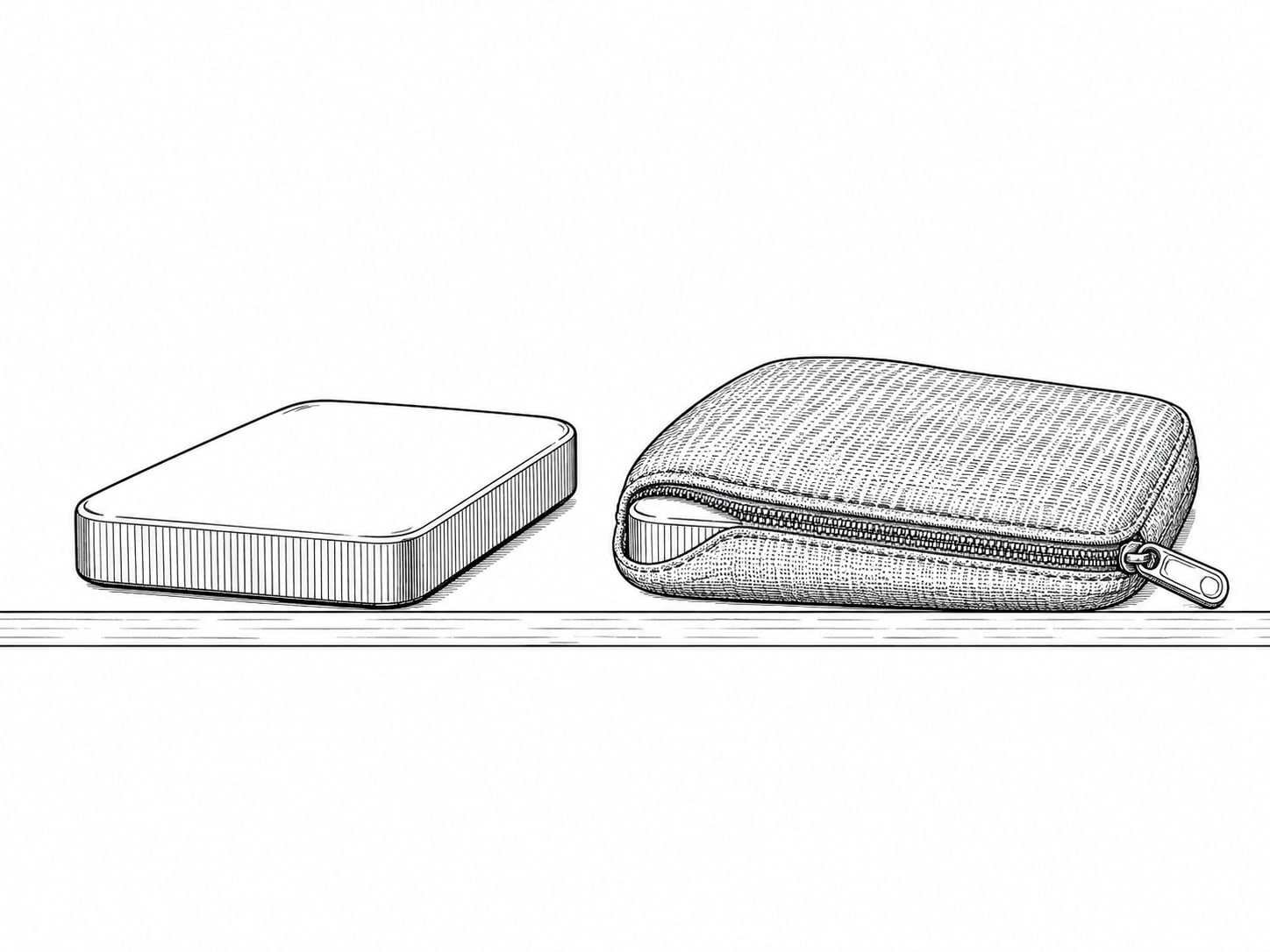
Una copia de seguridad que vive en la misma cuenta que el sitio comparte sus riesgos. Si la cuenta se bloquea, el plan vence o el alojamiento tiene una caída, el sitio en vivo y sus copias de seguridad pueden desaparecer juntos. Por eso el almacenamiento aparte aparece en la guía federal. Los controles de copia de seguridad de NIST (control CP-9 en SP 800-53) piden proteger las copias de seguridad, probarlas y guardar la información crítica de la copia de seguridad por separado del sistema en vivo. La Guía #StopRansomware de CISA recomienda mantener copias de seguridad sin conexión y cifradas de los datos críticos, y probar su disponibilidad e integridad con regularidad.
Para un sitio de negocio pequeño, eso puede ser tan simple como un plugin o servicio que envíe copias a una cuenta de almacenamiento en la nube que usted posea, más una copia descargada ocasional guardada sin conexión. Lo que importa es que pueda llegar al menos a una copia sin iniciar sesión en el alojamiento que corre su sitio.
El acceso va en el mismo plan. Anote qué cuentas tienen su dominio, alojamiento y plataforma, y asegúrese de que más de una persona de confianza en el negocio pueda iniciar sesión. Una copia de seguridad perfecta no sirve de nada si la única persona que puede restaurarla no está disponible.
Pruebe que la copia de seguridad funciona con una restauración de prueba segura
Una copia de seguridad que terminó sin error todavía no es prueba de que restaura. La prueba es traer una copia de vuelta en un lugar seguro y revisar que el sitio funcione. Hecho así, el sitio en vivo queda intacto mientras usted aprende exactamente lo que implica una restauración. Los pasos de abajo cubren dónde restaurar, qué revisar y qué anotar.
Restaure en un lugar que no sea su sitio en vivo
Nunca pruebe sobrescribiendo el sitio en vivo. Restaure una copia de seguridad reciente en un sitio de preproducción, un subdominio temporal, una instalación local de WordPress o una instalación de prueba aparte. Revise si el panel de control de su alojamiento incluye una opción de preproducción. Si no la incluye, pídale a su alojamiento o desarrollador que configure una para la prueba.
Revise las partes del sitio que generan dinero
Recorra la copia restaurada como lo haría un cliente. Abra la página principal y sus páginas más importantes. Confirme que las imágenes cargan, los menús funcionan, los formularios envían, los inicios de sesión funcionan y las redirecciones siguen apuntando a los lugares correctos. En una tienda, revise los productos, el carrito y los pedidos recientes. En cualquier sitio, compare el contenido más nuevo de la copia restaurada con el sitio en vivo para ver cuánto trabajo reciente perdería la copia de seguridad.
Anote qué pasó
Registre la fecha de la copia de seguridad, cuánto tardó la restauración, qué faltó y cada paso que tuvo que seguir. Esa nota se convierte en su manual de restauración, las instrucciones que otra persona puede seguir si usted no está. Si faltó algo, arregle los ajustes de la copia de seguridad y pruebe de nuevo.

Una restauración también puede traer de vuelta problemas. Si el sitio alguna vez estuvo comprometido, una copia de seguridad más vieja puede llevar el mismo daño, así que elija una copia que sepa que está limpia y escanéela antes de confiar en ella. Y restaurar una copia más vieja sobre una tienda en vivo puede reemplazar pedidos, mensajes y respuestas de formulario hechos desde que se tomó esa copia, por lo que se concilian los registros recientes antes de cualquier restauración real.
Fije un calendario de pruebas que pueda mantener
La guía de NIST dice que las copias de seguridad deben probarse por confiabilidad e integridad, y que restaurar una muestra debe formar parte de las pruebas de contingencia. NIST SP 800-34, su guía de planeación de contingencia, agrega procedimientos de recuperación y pruebas de datos al plan. Nada de esto fija un calendario legal para un negocio pequeño, así que elija uno que de verdad pueda mantener.
Un calendario práctico de pruebas de copia de seguridad del sitio web
- 1
Semanal
Confirme que la última copia de seguridad terminó con éxito, o revise que las alertas de falla estén activadas y lleguen a alguien que las lea.
- 2
Mensual o trimestral
Restaure parte del sitio, como unas cuantas páginas y sus imágenes, a preproducción y revise que funcione.
- 3
Una vez al año
Corra una prueba de recuperación completa a preproducción y actualice sus pasos de restauración por escrito.
- 4
Después de cualquier cambio grande
Vuelva a probar después de un nuevo alojamiento, un rediseño, un cambio de plataforma o un cambio importante de plugin.
Las tiendas y sitios que cambian todos los días necesitan pruebas más seguidas, porque cada día entre copias es un día de pedidos o clientes potenciales que podría perder. Para la frecuencia misma de la copia de seguridad, la pregunta útil es cuánto trabajo reciente podría permitirse rehacer. Si la respuesta es un día, haga copias al menos diarias. Si la respuesta es una semana, semanal puede bastar.
Sepa cuándo vale la pena pagar por un servicio de copia de seguridad del sitio web
Puede hacer la primera revisión usted mismo, y para un sitio sencillo eso puede ser todo lo que necesita, más una prueba en el calendario. La ayuda externa se gana su costo en situaciones específicas: el sitio trae ingresos importantes, no puede restaurarlo con confianza usted mismo, hay que traer varios sistemas juntos de vuelta, las exportaciones de su plataforma dejan fuera demasiado, o nadie en el negocio se hace responsable de la prueba de restauración.
Un buen servicio de copia de seguridad del sitio web hace un trabajo específico y verificable. Documenta qué se respalda, mueve una copia fuera del alojamiento, activa alertas de falla, registra quién tiene cada acceso, restaura a preproducción, prueba formularios y pago, y le deja un registro de recuperación por escrito. Lo que no puede hacer es prometer que nada saldrá mal nunca. Acorta la recuperación cuando algo sí sale mal.
¿Su copia de seguridad del sitio web realmente traería de vuelta su sitio?
Elija una respuesta para empezar.
1. Su alojamiento dice que respalda su sitio a diario. ¿Qué debería confirmar después?
2. ¿Cuál es la forma más segura de probar una restauración?
3. ¿Cuál de estas es una copia de seguridad restaurable en lugar de una exportación parcial?
Preguntas frecuentes sobre la copia de seguridad del sitio web
¿Mi alojamiento respalda automáticamente mi sitio web?
A veces. Revise la documentación de su plan para saber qué se respalda, con qué frecuencia, cuánto tiempo se guardan las copias, dónde se guardan y si las restauraciones cuestan extra. Si no está escrito, pregúntele a su alojamiento.
¿Qué incluye una copia de seguridad del sitio web?
Usualmente los archivos del sitio y la base de datos. Los medios, ajustes, correo alojado, registros DNS y acceso a cuentas pueden ser aparte, así que confirme cada uno.
¿Basta con una copia de seguridad del alojamiento?
Ayuda, pero una segunda copia guardada fuera del alojamiento significa que todavía puede recuperarse si la propia cuenta de alojamiento tiene un problema.
¿Cuál es el mejor plugin de copia de seguridad de sitio web para WordPress?
El correcto envía copias fuera de su alojamiento, corre en un horario, le avisa cuando falla una copia y restaura de forma limpia en una prueba. Servicios administrados como Jetpack VaultPress Backup agregan restauraciones de un clic por una cuota mensual o anual.
¿Puedo respaldar un sitio de Wix, Squarespace o Shopify?
Cada uno ofrece historial de revisiones o exportaciones parciales, y ninguno da una copia independiente completa por defecto. Exporte lo que pueda con un horario y guarde sus propias copias de imágenes, archivos y datos de la tienda.
¿Por cuánto tiempo debo guardar las copias de seguridad del sitio web?
El tiempo suficiente para cubrir un problema que quizá no note de inmediato. Una copia de antes de que empezara el problema solo sirve si todavía existe cuando la encuentre.
Avanzando
Una copia de seguridad del sitio web en la que pueda confiar tiene tres partes. Cubre los archivos, la base de datos, los medios y los ajustes, más el correo, el DNS y los accesos alrededor del sitio. Al menos una copia vive fuera de su alojamiento. Y se ha restaurado en un sitio de prueba al menos una vez, con el resultado anotado. Empiece con la revisión de quince minutos en su propio panel, y deje que las respuestas le digan si algo necesita cambiar.
Una vez que eso está listo, una actualización rota o una página perdida se convierte en una restauración que ya practicó, no en una carrera contra el tiempo. Sabe dónde están las copias, hasta dónde llegan y quién puede traer el sitio de vuelta.
Si prefiere dejarle la revisión a alguien más, Web Leveling puede correr la auditoría con usted, configurar copias fuera del alojamiento y probar una restauración en preproducción. Nuestro trabajo de mantenimiento de sitios web mantiene las copias de seguridad revisadas y las restauraciones probadas en un calendario, y si su configuración actual ya lo cubre, se lo diremos y lo dejaremos así. Trabajamos con negocios pequeños y medianos en todo el país y en el extranjero. Cuéntenos cómo está respaldado su sitio hoy, y le ayudaremos a encontrar los vacíos.
Términos
Palabras sobre copias de seguridad de sitios web en esta publicación
Toque un término para ver qué significa.
Base de datos. La parte de un sitio que guarda páginas, entradas, respuestas de formulario, productos y pedidos como registros.
Sitio de preproducción. Una copia privada de su sitio web usada para probar cambios o restauraciones sin tocar el sitio en vivo.
Punto de restauración. Una copia de seguridad guardada a la que puede regresar el sitio, marcada con la fecha en que se tomó.
Retención. Cuánto tiempo guarda un proveedor cada copia de seguridad antes de borrarla.
Copia externa. Una copia de seguridad guardada en algún lugar distinto al alojamiento que corre su sitio en vivo.
Registros DNS. Los ajustes que apuntan el nombre de su dominio a su sitio web y a su correo.
Manual de restauración. Pasos escritos para traer de vuelta un sitio desde una copia de seguridad, para que otra persona pueda seguirlos.